
Diferencia entre revisiones de «CONN Box kiconex»
m Bruiz trasladó la página CONN Box a CONN Box kiconex sin dejar una redirección |
Sin resumen de edición |
||
| Línea 7: | Línea 7: | ||
|- | |- | ||
| style="padding:12px; vertical-align:top;" | '''Box 2 y Box 4 actuales'''<br>Utilice esta página cuando el aspecto y las conexiones del Box coincidan con las imágenes mostradas a continuación. | | style="padding:12px; vertical-align:top;" | '''Box 2 y Box 4 actuales'''<br>Utilice esta página cuando el aspecto y las conexiones del Box coincidan con las imágenes mostradas a continuación. | ||
| style="padding:12px; vertical-align:top;" | Los modelos anteriores tienen diferencias físicas, eléctricas y de encendido. Consulte [[CONN Box2023|Conexionado de Box kiconex v2023 y anteriores]]. | | style="padding:12px; vertical-align:top;" | Los modelos anteriores tienen diferencias físicas, eléctricas y de encendido. Consulte [[CONN Box2023 kiconex|Conexionado de Box kiconex v2023 y anteriores]]. | ||
|} | |} | ||
| Línea 231: | Línea 231: | ||
* [[Box|Box kiconex]]. | * [[Box|Box kiconex]]. | ||
* [[CONN Box2023|Conexionado de Box kiconex v2023 y anteriores]]. | * [[CONN Box2023 kiconex|Conexionado de Box kiconex v2023 y anteriores]]. | ||
* [[KiAdmin|Configuración de red mediante kiAdmin]]. | * [[KiAdmin|Configuración de red mediante kiAdmin]]. | ||
* [[Facilities|Instalaciones en Cloud kiconex]]. | * [[Facilities|Instalaciones en Cloud kiconex]]. | ||
Revisión actual - 10:25 18 jun 2026
| Versión documentada en esta página | Box v2023 y anteriores |
|---|---|
| Box 2 y Box 4 actuales Utilice esta página cuando el aspecto y las conexiones del Box coincidan con las imágenes mostradas a continuación. |
Los modelos anteriores tienen diferencias físicas, eléctricas y de encendido. Consulte Conexionado de Box kiconex v2023 y anteriores. |
Esta página explica cómo conectar un Box 2 o un Box 4 kiconex actual, tanto si se suministra como equipo independiente como si está montado en un cuadro eléctrico kiconex.
Antes de iniciar el conexionado, compruebe que el modelo y la revisión del hardware coinciden con esta documentación.
-
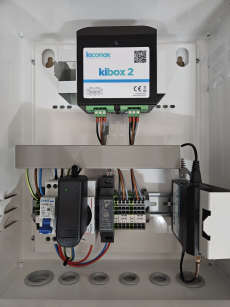 Box 2 montado en un cuadro eléctrico kiconex.
 -
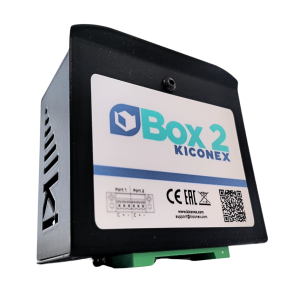 Box 2 suministrado sin cuadro eléctrico.


Antes de empezar
Prepare los siguientes elementos:
- Cable apantallado adecuado para el bus Modbus RTU sobre RS485.
- Cable Ethernet con conector RJ45.
- Adaptador de alimentación suministrado con el Box, cuando el equipo no esté montado en cuadro eléctrico.
- Documentación de los controles que se van a conectar, para identificar correctamente las señales C, + y -.
Advertencia de seguridad
Desconecte la alimentación antes de manipular el Box, las bornas o cualquier elemento del cuadro eléctrico. Si el Box está montado en cuadro, mantenga el magnetotérmico bajado durante todo el conexionado. Los trabajos sobre alimentación eléctrica deben ser realizados por personal cualificado.
Diferencias entre modelos y revisiones
El Box 2 y el Box 4 actuales utilizan el mismo criterio de conexionado. Sus diferencias principales son:
- Box 2: dispone de dos puertos Modbus RTU sobre RS485.
- Box 4: dispone de cuatro puertos Modbus RTU sobre RS485.
Identificar las conexiones
Todas las conexiones del Box se encuentran en una de sus caras. La siguiente imagen muestra la disposición general en un Box 4 actual:

| Conexión | Función | Observaciones |
|---|---|---|
| Puertos Modbus RTU (RS485) | Comunicación con los controles. | Box 2 dispone de 2 puertos y Box 4 dispone de 4 puertos. |
| Puerto Ethernet RJ45 | Conexión del Box a la red local y salida hacia Internet/WAN. | La configuración predeterminada utiliza IP dinámica mediante DHCP. |
| Entrada de alimentación | Alimentación eléctrica del Box mediante el adaptador suministrado. | No utilice una fuente distinta sin validar previamente sus especificaciones. |
Realizar el conexionado
Siga los pasos en el orden indicado. No conecte la alimentación hasta haber terminado y revisado el bus y la conexión de red.
1. Conectar los puertos Modbus RTU
Los puertos se ordenan de izquierda a derecha:
- En el Box 2, el puerto 1 está a la izquierda y el puerto 2 a la derecha.
- En el Box 4, el puerto 1 está en el extremo izquierdo y el puerto 4 en el extremo derecho.
Cada puerto utiliza las siguientes señales:
| Marcado | Denominación | Conexión |
|---|---|---|
| C | Común | Conecte esta señal únicamente si el control dispone de común. C no es GND ni tierra. |
| + | Positivo | Conecte el positivo del puerto con el positivo del control. |
| - | Negativo | Conecte el negativo del puerto con el negativo del control. |
Respete la polaridad en todos los controles conectados al mismo puerto.

Box sin cuadro eléctrico
Conecte los conductores C, + y - directamente en el puerto Modbus RTU correspondiente del Box. Utilice C solo cuando exista esta conexión en el control.
La pantalla o malla del cable no debe conectarse al Box. Su tratamiento se explica en el apartado Cablear los controles y la pantalla.
Box montado en cuadro eléctrico
Conecte el bus en las bornas identificadas para cada puerto. Las etiquetas del bornero indican la correspondencia con las señales y los puertos del Box.

2. Conectar la red
Conecte un cable Ethernet con conector RJ45 al puerto situado en la parte inferior izquierda del Box.
El Box obtiene de forma predeterminada su configuración de red mediante DHCP. Para asignar una dirección IP estática o modificar la configuración de red, consulte Configurar la red mediante kiAdmin.

Los indicadores del conector RJ45 permiten comprobar la actividad de red:
- Si los LED verde y naranja parpadean, existe transmisión de datos.
- Si los LED permanecen estáticos, el Box no está transmitiendo datos hacia Internet/WAN. El enlace físico con la red puede seguir establecido, pero la red puede estar impidiendo la comunicación con los servidores, por ejemplo, debido a puertos o tráfico de salida bloqueados.
La conexión física del cable Ethernet no confirma por sí sola que el Box pueda comunicarse con los servidores de kiconex.
3. Conectar la alimentación
Box sin cuadro eléctrico
Conecte el adaptador suministrado a la entrada de alimentación del Box y, después, conecte el adaptador a la red eléctrica.


Box montado en cuadro eléctrico
Compruebe que todos los cables están correctamente conectados y que no hay conductores sueltos. Mantenga el magnetotérmico bajado hasta completar la revisión final del cuadro.
4. Encender y comprobar el funcionamiento
Box sin cuadro eléctrico
El Box se enciende automáticamente al conectar el adaptador a la red eléctrica. El LED rojo situado junto a la conexión de alimentación debe encenderse.
Box montado en cuadro eléctrico
Una vez revisadas todas las conexiones, suba el magnetotérmico para alimentar el cuadro. El Box y los demás componentes del cuadro se iniciarán automáticamente. El LED rojo situado junto a la conexión de alimentación del Box debe encenderse.
Después del encendido, compruebe la actividad de los LED del puerto RJ45. Si permanecen estáticos, revise la salida a Internet/WAN y las restricciones de la red.
Cablear los controles y la pantalla
Los controles conectados a un mismo puerto deben cablearse en serie o daisy-chain. El cable debe pasar del Box o del bornero al primer control, y desde este al siguiente, hasta llegar al último control del tramo.

Conectar las señales C, + y -
- C — común: si los controles disponen de común, conecte C desde el Box o el bornero hasta el primer control y continúe la conexión de un control al siguiente. La señal termina en el último control del tramo.
- + — positivo: conecte el positivo desde el Box o el bornero hasta el primer control y continúe de un control al siguiente. La señal termina en el último control del tramo.
- - — negativo: conecte el negativo desde el Box o el bornero hasta el primer control y continúe de un control al siguiente. La señal termina en el último control del tramo.
Conectar la pantalla del cable
La pantalla o malla de cada tramo de cable debe mantener continuidad a lo largo de todos los controles:
- Una la pantalla del cable de entrada con la pantalla del cable de salida en cada control.
- Realice esta unión fuera de los borneros del control.
- Conecte el conjunto de pantallas a tierra o GND en un solo punto, situado al inicio o al final del tramo.
- Deje el otro extremo de la pantalla sin conexión a tierra.
No conecte a tierra los dos extremos de la pantalla. Una diferencia de potencial entre ambos puntos de tierra puede generar corrientes por la pantalla y reducir su eficacia frente a las interferencias electromagnéticas.
La tierra y la pantalla nunca deben conectarse al Box.
La conexión a tierra o GND debe realizarse en el punto previsto de la instalación o del cuadro eléctrico, nunca en el propio Box. La señal C es el común del bus y no debe utilizarse como GND o tierra.
Comprobaciones antes de finalizar
Antes de dar por terminado el conexionado, compruebe que:
- El modelo y la revisión del Box coinciden con esta documentación.
- Cada puerto está conectado al grupo de controles previsto.
- Las señales C, + y - mantienen el mismo orden y polaridad en todo el tramo.
- La señal C solo se ha utilizado en controles que disponen de común.
- Los controles están conectados en serie y no mediante una topología en estrella.
- Las pantallas están unidas fuera de los borneros de los controles.
- La pantalla está conectada a tierra o GND en un solo punto.
- La tierra y la pantalla no están conectadas al Box.
- El cable Ethernet está correctamente fijado.
- Los LED del puerto RJ45 muestran actividad y no permanecen estáticos.
- El LED rojo de alimentación está encendido.
Problemas frecuentes
| Problema | Comprobaciones recomendadas |
|---|---|
| El Box no se enciende | Revise el adaptador, la toma de corriente y la entrada de alimentación. Si está montado en cuadro, compruebe también el magnetotérmico y la alimentación del cuadro. |
| Los LED Ethernet permanecen estáticos | Existe enlace físico, pero no hay transmisión hacia Internet/WAN. Revise la salida a Internet, los puertos permitidos y las restricciones de tráfico de la red. |
| No hay comunicación con los controles | Revise el puerto utilizado, la polaridad de + y -, la continuidad de C cuando exista y la configuración de comunicación de cada control. |
| La comunicación es inestable | Revise que el cableado esté en serie, que no existan derivaciones innecesarias y que la pantalla mantenga continuidad y esté conectada a tierra en un único punto. |
Siguientes pasos
Después de conectar y verificar el Box:
- Cree un usuario de Cloud kiconex, si todavía no dispone de uno.
- Cree o configure la instalación en Cloud kiconex.
- Acceda a kiAdmin cuando necesite modificar la configuración de red del Box.
