# Accediendo al menú de configuración, si pulsamos la opción de Reset device aparecerá este mensaje: [[Archivo:Proceso de reseteo.png|centro|miniaturadeimagen|604x604px|Proceso de borrado del KiWi]]Tras confirmar aparecerá el siguiente mensaje y el kiwi quedará con la configuración original: [[Archivo:Kiwi reseteado.png|centro|miniaturadeimagen|601x601px|kiwi reseteado]]
# Accediendo al menú de configuración, si pulsamos la opción de Reset device aparecerá este mensaje: [[Archivo:Proceso de reseteo.png|centro|miniaturadeimagen|604x604px|Proceso de borrado del KiWi]]Tras confirmar aparecerá el siguiente mensaje y el kiwi quedará con la configuración original: [[Archivo:Kiwi reseteado.png|centro|miniaturadeimagen|601x601px|kiwi reseteado]]
# En caso de no tener acceso al portal, se puede borrar la configuración manualmente a través del botón de reset que se encuentra en el orificio de la cubierta superior del ''KiWi''. Es necesario introducir un elemento muy estrecho y mantener pulsado el botón durante 10 segundos aproximadamente.
# En caso de no tener acceso al portal, se puede borrar la configuración manualmente a través del botón de reset que se encuentra en el orificio de la cubierta superior del ''KiWi''. Es necesario introducir un elemento muy estrecho y mantener pulsado el botón durante 10 segundos aproximadamente.
[[Archivo:SP - Botón de reset del KiWi.jpg|centro|marco|Botón de reset del KiWi]]</translate>
[[Archivo:Reset kiwi.png|centro|miniaturadeimagen|388x388px|Botón de reset del KiWi]]
</translate>
[[Controls#Crear y editar un control|Crear un nuevo control en nuestra instalación.]]
[[Controls#Crear y editar un control|Crear un nuevo control en nuestra instalación.]]
Revisión del 18:02 3 feb 2026
kiWi
kiWi (o kiconex wireless) es nuestra solución para transformar controles con comunicación modbus RTU a comunicación modbus TCP/IP. Esta comunicación permite conectar dispositivos de manera inalámbrica a la red ethernet local de la instalación donde se ubica el kiBox principal.
En una instalación convencional con comunicación Modbus RTU, todos los dispositivos se tienen que cablear directamente al maestro modbus (kiBox) utilizando un cable apantallado de 2 hilos. Dicha conexión se realiza mediante tipología de conexión daisy-chain. Se puede ver más en detalle en este enlace.
La solución KiWi permite transformar la comunicación modbus RTU a una conexión inalámbrica modbus TCP/IP. De esta forma, se puede aprovechar la red WiFi local de la instalación para conectar los diferentes controles-dispositivos. Además, debido a que el dispositivo KiWi dispone también de un puerto RJ45, éste se puede conectar también a la red ethernet local mediante cable ethernet por el conector RJ45.
Ejemplo de una instalación convencional con comunicación Modbus RTU:
Esquema RS-485 simple
Ejemplo de una instalación a través de Modbus RTU haciendo uso del KiWi:
Esquema de conexionado kiWi
Cabe destacar que en un kiWi está diseñado para trabajar con una reducida cantidad de equipos que no excedan los 800 parámetros entre los dos dispositivos.
Características técnicas
RED
WiFi
IEEE 802.11 b/g/n 2.4GHz RF
Ethernet
1xETH
Modbus
Protocolos Modbus
Modbus TCP via WiFi o ETH/ Modbus RTU via puerto RS485
Dual core Tensilica LX6 microcontroller with 600 DMIPS and 240MHz
(360 MHz)
RAM
520 KiB
Memoria FLASH
4 MB
Alimentación
Conector
Conector micro-USB
Voltaje de alimentación
5 VDC
Consumo de potencia
< 5 W
Temperatura
Rango de temperatura
-40ºC a 125ºC
Material
Material
Carcasa de impresa en 3D con PLA
Dimensiones
13.64mm x 3.30mm x 2.95mm (largo-ancho-alto)
Peso
100 g
Configuración del KiWi
Configuración por defecto:
WiFi: KIWI_XXXXXX
WiFi Password: 12345678
IP portal de configuración: 192.168.4.1
Contraseña portal: 00#Kiconex
Conexión Puerto RS485
Partes de KiWi
Partes de un KiWi
Puerto RS485
Alimentación 5V
Luz indicador ON/OFF
Puerto ethernet
Botón de reset
Puerto RS485
Numeración de las bornas en un KiWi
PIN
USO
1
No usado
2
No usado
3
A (+)
4
B (-)
Antes de empezar
Parámetros de configuración
SSID de la red WiFi
Contraseña de la red WiFi
IP libre para el kiwi
Puerta de enlace
Máscara de red
DNS1 y DNS2
Notas de funcionamiento
KiWi crea una red WiFi propia, del tipo KIWI_58AEB3J2, en los siguientes casos:
No configurado
Configuración errónea
Red desconectada
Si ya ha configurado el KiWi , puede acceder conectándose a su misma red y escribiendo su IP en el navegador.
Versiones anteriores a la v1.3.5 solo soportan comunicaciones Modbus RTU de 9600 baudios 8N1 y Modbus TCP a través del puerto 502.
Puede verificar la versión en la ventana de información del portal web de KiWi.
Acceso al portal de configuración de KiWi
Acceso a KiWi no configurado
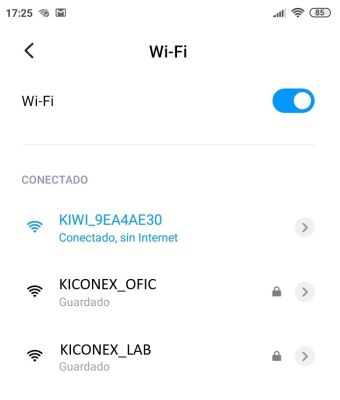
Conexión a la red WiFi de KiWi desde el smartphone. Ejemplo de visualización de la red wifi del kiwi
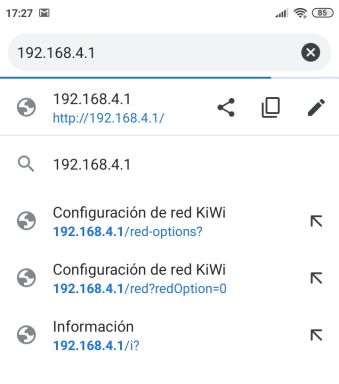
Si no ha sido redirigido al portal de configuración debe abrir navegador Chrome, Firefox o similar.Navegadores
Acceder a la IP 192.168.4.1Acceso a KiWi por IP
Acceso a KiWi ya configurado
Se repite el proceso del apartado anterior, pero en este caso es necesario conectarse a la misma red WiFi que se configuró en el KiWi , y la IP a introducir en el navegador es la IP que se configuró en dicho kiwi.
Configuración de KiWi
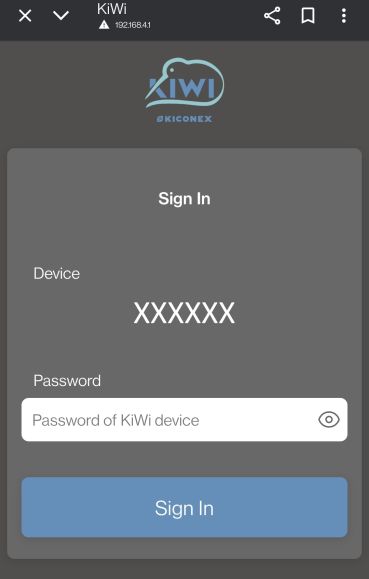
Acceso mediante contraseña (en el primer acceso será redirigido a un portal para introducir una contraseña segura). Captura de pantalla del campo contraseña en configuración del KiWi
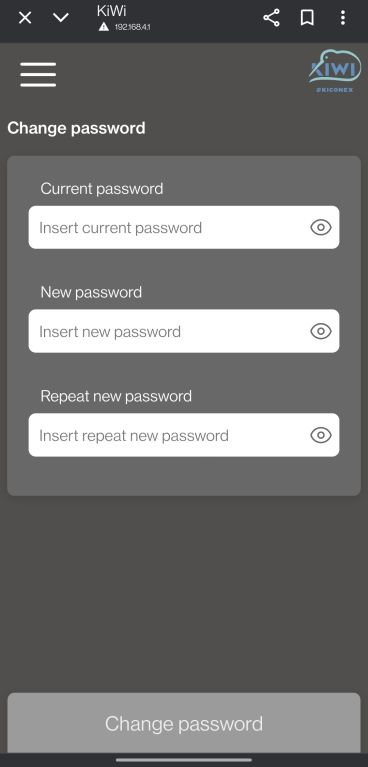
La primera vez que accedamos a la configuración nos pedirá modificar la contraseña para maximizar la seguridad de la instalación. Rellenamos con la contraseña anterior y posteriormente su nueva contraseña de forma duplicada para confirmar que está correcta. Cambio de contraseña en el primer acceso
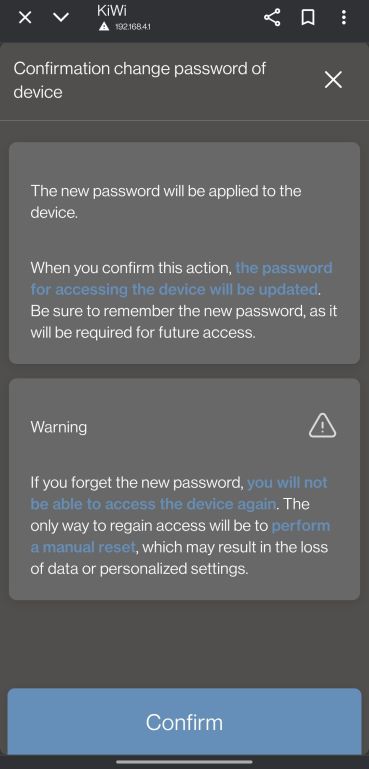
Nos recordará la importancia de recordar la contraseña nueva, ya que si la olvidamos no podremos acceder a la configuración a no ser que le demos al reset. Mensaje para recordar la nueva contraseña
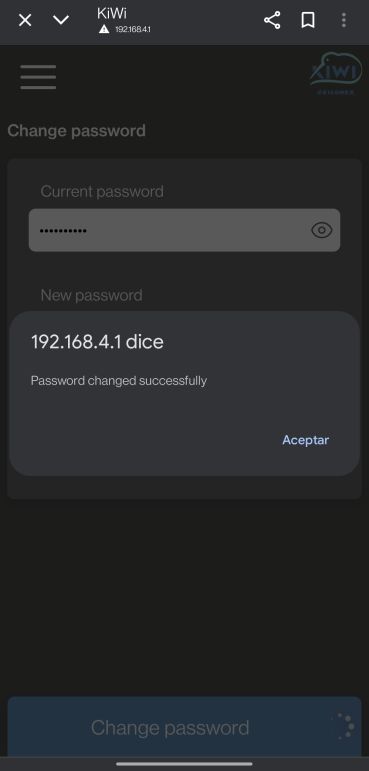
Mensaje de contraseña modificada con éxito Contraseña modificada con éxito
Una vez dentro accederemos al menú principal (home) para configurar nuestro Kiwi Configuración RS-485 en configuración del KiWi
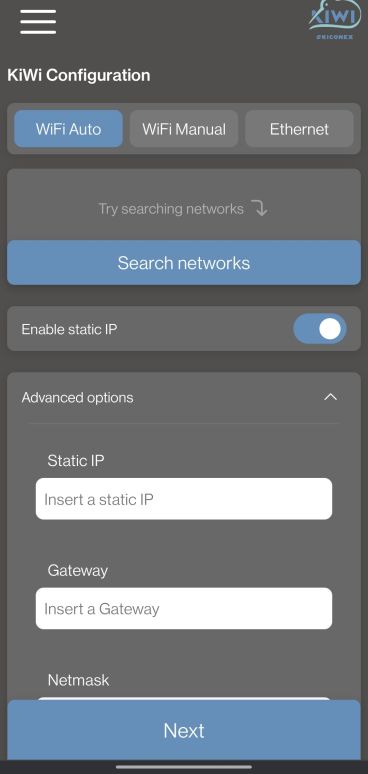
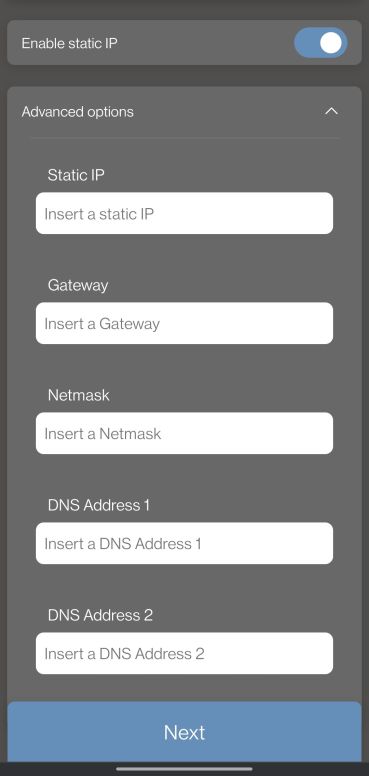
Seleccionamos el tipo de configuración de nuestra red e introducimos los parámetros necesarios para iniciar la conexión. Se selecciona una red WiFi (en caso de querer usar conexión inalámbrica) y es obligatoria una IP estática que será la que usará el maestro Modbus para pedir datos al KiWi: Configuración de la red de comunicación.Configuración de la red de comunicación.Insertamos los datos a configurar y le damos a Next.
Configuración en proceso.Configuración terminada
Fin de la configuración.
Fin de la configuración del KiWiFin de la configuración del KiWi
Cuando la configuración finaliza se redirige a una nueva pestaña del explorador con la IP configurada.
Es necesario conectar el dispositivo móvil u ordenador a la misma red que se ha configurado en el kiwi kiconex para poder acceder a él.
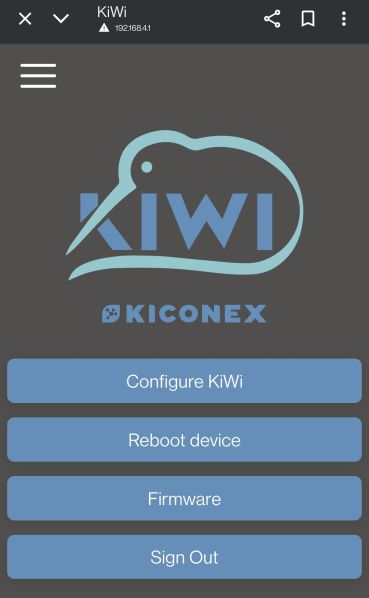
Menú del Kiwi configurado
Cuando la configuración está completa, el menú del kiwi muestra nuevas opciones.
Si durante la vida del KiWi , se modifica la red a la que está conectado, será necesario configurar de nuevo KiWi para los nuevos parámetros que caracterizan a la red.
Cuando KiWi tiene problemas para conectarse a una red, lo reintenta de forma continua manteniendo abierto su punto de acceso WiFi al acceder para verificar la configuración que tiene y cambiarla de ser necesario.
Proceso de borrado
Si necesita borrar la configuración establecida en KiWi , puede hacerlo de dos formas:
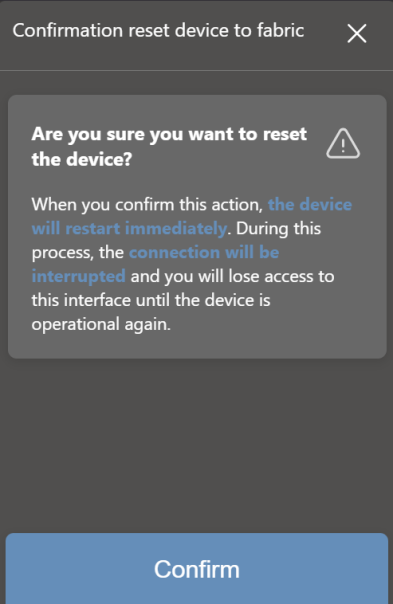
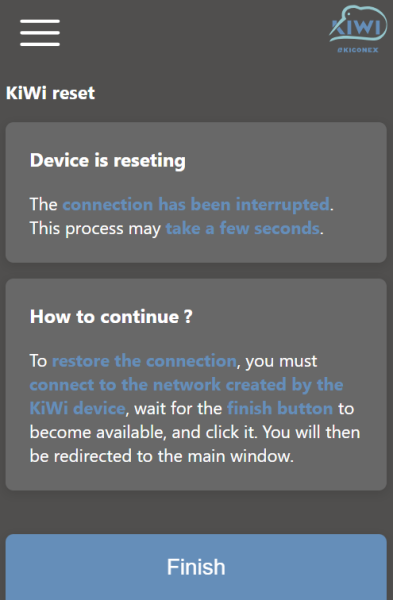
Accediendo al menú de configuración, si pulsamos la opción de Reset device aparecerá este mensaje: Proceso de borrado del KiWiTras confirmar aparecerá el siguiente mensaje y el kiwi quedará con la configuración original: kiwi reseteado
En caso de no tener acceso al portal, se puede borrar la configuración manualmente a través del botón de reset que se encuentra en el orificio de la cubierta superior del KiWi. Es necesario introducir un elemento muy estrecho y mantener pulsado el botón durante 10 segundos aproximadamente.