
Diferencia entre revisiones de «BorradoresIA/Box Management System»
Nueva documentación completa de Box Management System basada en la interfaz actual, la versión legacy y las capturas del rol OEM. |
añadidas imágenes |
||
| Línea 1: | Línea 1: | ||
{{DISPLAYTITLE:Box Management System}} | {{DISPLAYTITLE:Box Management System}} | ||
'''Box Management System''' es la interfaz local de administración y diagnóstico de | '''Box Management System''' es la interfaz local de administración y diagnóstico de los Box 2 y 4 kiconex. Permite consultar el estado del equipo, comprobar la conectividad, realizar pruebas Modbus, revisar los servicios en ejecución, configurar la red y consultar registros y actualizaciones. | ||
<div style="border-left:5px solid #fc3; background:#fff4ce; padding:12px 16px; margin:16px 0;"> | <div style="border-left:5px solid #fc3; background:#fff4ce; padding:12px 16px; margin:16px 0;"> | ||
| Línea 19: | Línea 17: | ||
Box Management System sustituye a las interfaces locales anteriores. La documentación histórica se mantiene separada para evitar mezclar procedimientos incompatibles: | Box Management System sustituye a las interfaces locales anteriores. La documentación histórica se mantiene separada para evitar mezclar procedimientos incompatibles: | ||
* [[KiAdmin v2025.1|Versión v2025.1 de kiAdmin]] | * [[KiAdmin v2025.1|Versión v2025.1 de kiAdmin]] | ||
* [[KiAdmin legacy|Versión legacy de kiAdmin]] | * [[KiAdmin legacy|Versión legacy de kiAdmin]] | ||
Utilice las instrucciones de la versión de su hardware para configurar esta interfaz. | |||
== Acceder a Box Management System == | == Acceder a Box Management System == | ||
| Línea 28: | Línea 26: | ||
=== Preparar la conexión === | === Preparar la conexión === | ||
El ordenador debe estar conectado a la misma red local que el Box kiconex. La conexión puede realizarse a través de la red de la instalación o directamente al puerto de red del equipo | El ordenador debe estar conectado a la misma red local que el Box kiconex. La conexión puede realizarse a través de la red de la instalación o directamente al puerto de red del equipo. | ||
Si se realiza una conexión directa, configure temporalmente el ordenador en una red compatible con la dirección local del Box. | Si se realiza una conexión directa, configure temporalmente el ordenador en una red compatible con la dirección local del Box. | ||
[[Archivo:ES kiAdmin PC Network conf.png|centro|miniaturadeimagen|Configuración de red desde el pc.]] | |||
[[Archivo:BMS 001.png|centro|miniaturadeimagen|800x800px|Opción de conexión del ordenador y el Box kiconex en la misma red.]] | |||
[[Archivo:BMS 002.png|centro|miniaturadeimagen|800x800px|Opción de conexión directa entre Box kiconex y ordenador.]] | |||
=== Abrir la interfaz === | === Abrir la interfaz === | ||
| Línea 46: | Línea 42: | ||
# Pulse '''Sign in''' para iniciar sesión. | # Pulse '''Sign in''' para iniciar sesión. | ||
Las credenciales son específicas de cada equipo. | Las credenciales son específicas de cada equipo. | ||
[[Archivo:BMS 003.png.png|centro|miniaturadeimagen|800x800px|Pantalla de login.]] | |||
[[Archivo: | |||
== Navegación general == | == Navegación general == | ||
| Línea 63: | Línea 54: | ||
* '''System''' — red, VPN, usuarios, registros, identificador y actualización manual. | * '''System''' — red, VPN, usuarios, registros, identificador y actualización manual. | ||
La interfaz está disponible únicamente en inglés. | La interfaz está disponible únicamente en inglés. | ||
[[Archivo:BMS 004.png|centro|miniaturadeimagen|600x600px|Menú superior de Box Management System.]] | |||
== Overview: resumen general == | == Overview: resumen general == | ||
| Línea 78: | Línea 70: | ||
* '''Uptime''' — tiempo transcurrido desde el último arranque. | * '''Uptime''' — tiempo transcurrido desde el último arranque. | ||
* '''Local time''' — fecha, hora y zona horaria configuradas en el Box. | * '''Local time''' — fecha, hora y zona horaria configuradas en el Box. | ||
* '''Device identifier''' — identificador único utilizado por Cloud kiconex para reconocer el equipo. | * '''Device identifier''' — identificador único (UUID) utilizado por Cloud kiconex para reconocer el equipo. | ||
=== VPN connection === | === VPN connection === | ||
| Línea 102: | Línea 87: | ||
El estado puede mostrarse como '''Running''', '''Enabled''' u otro valor según el servicio. | El estado puede mostrarse como '''Running''', '''Enabled''' u otro valor según el servicio. | ||
[[Archivo:BMS 005.png|centro|miniaturadeimagen|800x800px|Vista del menú Overview con sus diferentes secciones.]] | |||
== Health: diagnóstico y conectividad == | == Health: diagnóstico y conectividad == | ||
| Línea 119: | Línea 104: | ||
Un resultado sin respuesta puede deberse a falta de conectividad, dirección incorrecta, reglas de red o a que el equipo de destino no responda a ICMP. | Un resultado sin respuesta puede deberse a falta de conectividad, dirección incorrecta, reglas de red o a que el equipo de destino no responda a ICMP. | ||
[[Archivo:BMS 006.png|centro|miniaturadeimagen|800x800px|BMS Ping tool]] | |||
[[Archivo: | |||
=== Connectivity Tools === | === Connectivity Tools === | ||
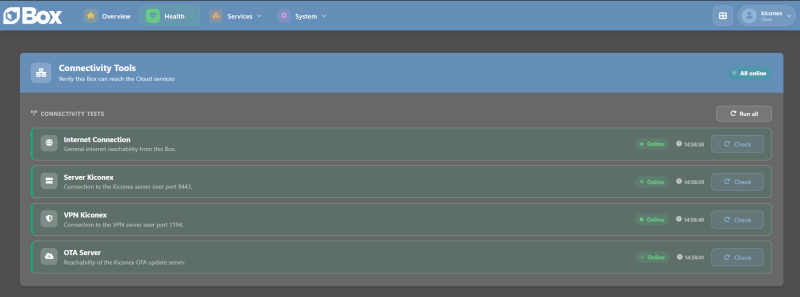
| Línea 142: | Línea 122: | ||
# Pulse '''Run all''' para ejecutar todas las pruebas o '''Check''' en una prueba concreta. | # Pulse '''Run all''' para ejecutar todas las pruebas o '''Check''' en una prueba concreta. | ||
# Revise el estado y la hora de la última comprobación. | # Revise el estado y la hora de la última comprobación. | ||
# Si una prueba falla, revise la red, la puerta de enlace, los DNS y las reglas de salida antes de reiniciar servicios. | # Si una prueba falla, revise la red, la puerta de enlace, los DNS y las reglas de salida antes de reiniciar servicios. [[Archivo:BMS 007.png|centro|miniaturadeimagen|800x800px|Comprobaciones de conectividad del Box.]] | ||
[[Archivo: | |||
=== Modbus Tools === | === Modbus Tools === | ||
| Línea 191: | Línea 164: | ||
* Valor individual de cada registro. | * Valor individual de cada registro. | ||
* Opción '''Retry''' para repetir la solicitud. | * Opción '''Retry''' para repetir la solicitud. | ||
[[Archivo:BMS 008.png|centro|miniaturadeimagen|800x800px|Ejemplo de solicitud Modbus.]] | |||
[[Archivo:BMS 009.png|centro|miniaturadeimagen|461x461px|Ejemplo de respuesta test Modbus]] | |||
[[Archivo: | |||
==== Poll: realizar lecturas continuas ==== | ==== Poll: realizar lecturas continuas ==== | ||
| Línea 210: | Línea 179: | ||
Detenga el sondeo cuando finalice la comprobación para no mantener tráfico de diagnóstico innecesario. | Detenga el sondeo cuando finalice la comprobación para no mantener tráfico de diagnóstico innecesario. | ||
Detener el sondeo (botón Stop) implica la desaparición de la gráfica. | |||
[[Archivo:BMS 010.png|centro|miniaturadeimagen|800x800px|Lectura continua Modbus y representación gráfica de los valores.]] | |||
[[Archivo: | |||
==== Scan: buscar direcciones Modbus ==== | ==== Scan: buscar direcciones Modbus ==== | ||
| Línea 227: | Línea 192: | ||
Una dirección mostrada en '''Responses''' indica que se ha recibido una respuesta durante la prueba. Esto no confirma por sí solo que el equipo esté configurado correctamente para la integración. | Una dirección mostrada en '''Responses''' indica que se ha recibido una respuesta durante la prueba. Esto no confirma por sí solo que el equipo esté configurado correctamente para la integración. | ||
[[Archivo:BMS 011.png|centro|miniaturadeimagen|800x800px|Escaneo de direcciones Modbus y resultados obtenidos.]] | |||
[[Archivo: | |||
Consulte también [[Modbus-protocol|Protocolo Modbus]]. | Consulte también [[Modbus-protocol|Protocolo Modbus]]. | ||
| Línea 250: | Línea 209: | ||
* Acceso a '''Service logs'''. | * Acceso a '''Service logs'''. | ||
* Acciones '''Start''', '''Restart''', '''Stop service''' y '''Purge data''', según el estado. | * Acciones '''Start''', '''Restart''', '''Stop service''' y '''Purge data''', según el estado. | ||
[[Archivo:BMS 012.png|centro|miniaturadeimagen|800x800px|Vista general de Supervision System Service.]] | |||
==== Iniciar el servicio ==== | ==== Iniciar el servicio ==== | ||
| Línea 285: | Línea 245: | ||
# Inicie de nuevo el servicio cuando corresponda. | # Inicie de nuevo el servicio cuando corresponda. | ||
# Compruebe su estado y los registros. | # Compruebe su estado y los registros. | ||
[[Archivo:BMS 013.png|centro|miniaturadeimagen|800x800px|Confirmaciones para iniciar, detener o purgar los datos de un servicio.]] | |||
[[Archivo: | |||
=== Zigbee === | === Zigbee === | ||
| Línea 313: | Línea 262: | ||
Los identificadores de red y los nombres reales de los equipos no deben publicarse en capturas de una instalación. | Los identificadores de red y los nombres reales de los equipos no deben publicarse en capturas de una instalación. | ||
[[Archivo:BMS 014.png|centro|miniaturadeimagen|800x800px|Resumen del coordinador Zigbee y de los equipos asociados.]] | |||
[[Archivo: | |||
==== Emparejar un equipo ==== | ==== Emparejar un equipo ==== | ||
# Abra la pestaña '''Pairing'''. | # Abra la pestaña '''Pairing'''. | ||
# Active el modo de emparejamiento desde la opción | # Active el modo de emparejamiento desde la opción '''Enable pairing'''. | ||
# Ponga el equipo Zigbee en modo de emparejamiento siguiendo las instrucciones de su fabricante. | # Ponga el equipo Zigbee en modo de emparejamiento siguiendo las instrucciones de su fabricante. | ||
# Espere a que el equipo aparezca en la lista ''' | # Espere a que el equipo aparezca en la lista '''Discovery log'''. | ||
# Compruebe su estado y modelo. | # Compruebe su estado y modelo. | ||
# Indique el código de instalación en '''Install code''' si así lo requiere su dispositivo. | |||
# Cierre el emparejamiento cuando finalice. | # Cierre el emparejamiento cuando finalice. | ||
[[Archivo:BMS 015.png|centro|miniaturadeimagen|800x800px|Emparejamiento Zigbee.]] | |||
==== Coordinator settings ==== | ==== Coordinator settings ==== | ||
Pulse '''Configure''' en '''Coordinator settings''' para abrir la configuración del servicio. Las opciones se organizan en varias pestañas. | Pulse '''Configure''' en '''Coordinator settings''' para abrir la configuración del servicio. Las opciones se organizan en varias pestañas. | ||
[[Archivo:BMS 016.png|centro|miniaturadeimagen|600x600px|Apartados de configuración del coordinador Zigbee.]] | |||
===== General ===== | ===== General ===== | ||
| Línea 403: | Línea 344: | ||
Descargue una copia antes de modificar ajustes críticos de red, MQTT o adaptador. | Descargue una copia antes de modificar ajustes críticos de red, MQTT o adaptador. | ||
=== OTA System === | === OTA System === | ||
| Línea 421: | Línea 355: | ||
* Intervalo de comprobación configurado. | * Intervalo de comprobación configurado. | ||
Esta página es informativa | Esta página es informativa. La instalación manual se realiza desde '''System Update''' cuando existe una versión disponible. | ||
[[Archivo:BMS 017.png|centro|miniaturadeimagen|800x800px|OTA System.]] | |||
== System: configuración y registros == | == System: configuración y registros == | ||
| Línea 428: | Línea 363: | ||
'''Network Configuration''' muestra la configuración de las interfaces de red y de los servidores DNS. | '''Network Configuration''' muestra la configuración de las interfaces de red y de los servidores DNS. | ||
[[Archivo:BMS 018.png|centro|miniaturadeimagen|800x800px|Network configuration.]] | |||
==== Cambiar entre DHCP e IP estática ==== | ==== Cambiar entre DHCP e IP estática ==== | ||
| Línea 438: | Línea 374: | ||
# Pulse '''Confirm'''. | # Pulse '''Confirm'''. | ||
# Compruebe que la interfaz muestra la configuración esperada. | # Compruebe que la interfaz muestra la configuración esperada. | ||
[[Archivo:BMS 019.png|centro|miniaturadeimagen|453x453px|Configuración de IP estática.]] | |||
<div style="border-left:5px solid #d33; background:#fee7e6; padding:12px 16px; margin:16px 0;"> | <div style="border-left:5px solid #d33; background:#fee7e6; padding:12px 16px; margin:16px 0;"> | ||
'''Advertencia de seguridad''' | '''Advertencia de seguridad''' | ||
Una dirección, máscara o puerta de enlace incorrectas pueden dejar el Box sin conectividad o impedir el acceso local. Anote la configuración anterior antes de confirmar | Una dirección, máscara o puerta de enlace incorrectas pueden dejar el Box sin conectividad o impedir el acceso local. Anote la configuración anterior antes de confirmar. | ||
</div> | </div> | ||
| Línea 453: | Línea 389: | ||
Los valores mostrados en las capturas son ejemplos y no deben copiarse como configuración de la instalación. | Los valores mostrados en las capturas son ejemplos y no deben copiarse como configuración de la instalación. | ||
[[Archivo:BMS 020.png|centro|miniaturadeimagen|450x450px|Modificación de la configuración DNS.]] | |||
[[Archivo: | |||
=== VPN Configuration === | === VPN Configuration === | ||
| Línea 496: | Línea 427: | ||
Los registros pueden contener direcciones, nombres de equipos, identificadores y datos internos. Revise el archivo antes de compartirlo fuera del equipo de soporte. | Los registros pueden contener direcciones, nombres de equipos, identificadores y datos internos. Revise el archivo antes de compartirlo fuera del equipo de soporte. | ||
[[Archivo:BMS 021.png|centro|miniaturadeimagen|800x800px|Filtros y opciones de exportación de los registros del sistema.]] | |||
[[Archivo: | |||
=== Device Identifier === | === Device Identifier === | ||
'''Device Identifier''' muestra el identificador único que Cloud kiconex utiliza para reconocer el Box | '''Device Identifier''' (UUID) muestra el identificador único que Cloud kiconex utiliza para reconocer el Box. La modificación está bloqueada. | ||
=== System Update === | === System Update === | ||
| Línea 533: | Línea 455: | ||
# Espere a que el Box complete el proceso. | # Espere a que el Box complete el proceso. | ||
# Vuelva a acceder a la interfaz y compruebe la versión, los servicios y la conectividad. | # Vuelva a acceder a la interfaz y compruebe la versión, los servicios y la conectividad. | ||
== Problemas frecuentes == | == Problemas frecuentes == | ||
| Línea 579: | Línea 488: | ||
* [[KiAdmin v2025.1|Versión v2025.1 de kiAdmin]] | * [[KiAdmin v2025.1|Versión v2025.1 de kiAdmin]] | ||
* [[KiAdmin legacy|Versión legacy de kiAdmin]] | * [[KiAdmin legacy|Versión legacy de kiAdmin]] | ||
Revisión actual - 09:09 17 jul 2026
Box Management System es la interfaz local de administración y diagnóstico de los Box 2 y 4 kiconex. Permite consultar el estado del equipo, comprobar la conectividad, realizar pruebas Modbus, revisar los servicios en ejecución, configurar la red y consultar registros y actualizaciones.
Compatibilidad pendiente
Está previsto desplegar Box Management System en Box 2 kiconex y Box 4 kiconex.
Pendiente de validación interna: indicar la fecha de despliegue y la versión mínima compatible.
Versiones anteriores
Box Management System sustituye a las interfaces locales anteriores. La documentación histórica se mantiene separada para evitar mezclar procedimientos incompatibles:
Utilice las instrucciones de la versión de su hardware para configurar esta interfaz.
Acceder a Box Management System
Preparar la conexión
El ordenador debe estar conectado a la misma red local que el Box kiconex. La conexión puede realizarse a través de la red de la instalación o directamente al puerto de red del equipo.
Si se realiza una conexión directa, configure temporalmente el ordenador en una red compatible con la dirección local del Box.


Abrir la interfaz
- Abra un navegador web desde el ordenador conectado al Box.
- Introduzca la dirección http://100.100.100.100.
- En Username introduzca el nombre de usuario indicado en la matrícula del Box kiconex.
- En Password introduzca la contraseña indicada en la matrícula.
- Pulse Sign in para iniciar sesión.
Las credenciales son específicas de cada equipo.

Navegación general
La barra superior organiza las funciones en cuatro áreas:
- Overview — resumen general del Box.
- Health — diagnóstico de conectividad y herramientas Modbus.
- Services — estado y control de los servicios de supervisión, Zigbee y actualizaciones OTA.
- System — red, VPN, usuarios, registros, identificador y actualización manual.
La interfaz está disponible únicamente en inglés.

Overview: resumen general
La página Overview muestra el estado general del equipo en tiempo real.
System resources
El bloque System resources muestra:
- CPU — porcentaje de uso del procesador.
- RAM — porcentaje de memoria utilizada.
- Flash — porcentaje de almacenamiento utilizado.
- Uptime — tiempo transcurrido desde el último arranque.
- Local time — fecha, hora y zona horaria configuradas en el Box.
- Device identifier — identificador único (UUID) utilizado por Cloud kiconex para reconocer el equipo.
VPN connection
El bloque VPN connection indica si el túnel VPN está conectado. También muestra la interfaz y la dirección asignada.
Network interfaces
El bloque Network interfaces enumera las interfaces detectadas y, cuando corresponde, su dirección de red.
Services
El bloque Services resume el estado de los servicios principales:
- Supervision System — servicio de procesamiento y sincronización de datos.
- OTA System — servicio de comprobación automática de actualizaciones.
El estado puede mostrarse como Running, Enabled u otro valor según el servicio.

Health: diagnóstico y conectividad
El menú Health contiene las herramientas Ping Tool, Connectivity Tools y Modbus Tools.
Ping Tool
Ping Tool comprueba si el Box puede alcanzar una dirección IP o un nombre de host y permite observar la latencia de las respuestas.
- Acceda a Health y seleccione Ping Tool.
- Introduzca la dirección IP o el nombre del equipo en Target host.
- Active Loop solo cuando necesite repetir la prueba de forma continua.
- Pulse Ping.
- Revise las respuestas en el panel inferior.
- Detenga la prueba continua cuando haya terminado.
Un resultado sin respuesta puede deberse a falta de conectividad, dirección incorrecta, reglas de red o a que el equipo de destino no responda a ICMP.

Connectivity Tools
Connectivity Tools ejecuta comprobaciones independientes para verificar si el Box alcanza los servicios necesarios.
Las pruebas disponibles son:
- Internet Connection — conectividad general con Internet.
- Server Kiconex — conexión con el servidor de kiconex mediante el puerto mostrado por la interfaz.
- VPN Kiconex — conexión con el servidor VPN mediante el puerto mostrado por la interfaz.
- OTA Server — acceso al servidor de actualizaciones.
Para ejecutar las comprobaciones:
- Acceda a Health y seleccione Connectivity Tools.
- Pulse Run all para ejecutar todas las pruebas o Check en una prueba concreta.
- Revise el estado y la hora de la última comprobación.
- Si una prueba falla, revise la red, la puerta de enlace, los DNS y las reglas de salida antes de reiniciar servicios.
Comprobaciones de conectividad del Box.

Modbus Tools
Modbus Tools permite probar, consultar de forma continua y escanear equipos Modbus mediante RTU o TCP.
Importante
Los valores mostrados en las capturas son ejemplos. Configure siempre el protocolo, la dirección, la función y el registro de acuerdo con la documentación del equipo que se está comprobando.
Seleccionar la operación y el protocolo
En Operation seleccione una de estas opciones:
- Test — realiza una única lectura o escritura.
- Poll — realiza lecturas continuas.
- Scan — busca direcciones que respondan.
En Protocol seleccione:
- RTU — comunicación serie RS-485.
- TCP — comunicación Modbus a través de red Ethernet.
Test: realizar una solicitud única
- Seleccione Test.
- Seleccione RTU o TCP.
- Para RTU, configure Port, Baudrate, Databits, Parity, Stopbits y Address.
- Para TCP, introduzca los datos de red solicitados por la interfaz.
- En Register indique el registro inicial.
- En Function seleccione la función Modbus.
- En Count indique el número de registros.
- Abra Data treatments solo si necesita aplicar una conversión a la respuesta.
- Revise todos los valores y pulse Send request.
Cuando la solicitud finaliza correctamente, la ventana de respuesta puede mostrar:
- Valor en decimal, hexadecimal y binario.
- Número de registros recibidos.
- Valor individual de cada registro.
- Opción Retry para repetir la solicitud.


Poll: realizar lecturas continuas
- Seleccione Poll.
- Configure el protocolo y los parámetros de comunicación.
- Indique el registro, la función y el número de registros.
- Inicie la lectura continua.
- Revise Real-time data para consultar el último valor en decimal, hexadecimal y binario.
- Utilice la gráfica para observar la evolución de la lectura.
- Use los controles disponibles para pausar, reanudar, reiniciar o detener la consulta.
Detenga el sondeo cuando finalice la comprobación para no mantener tráfico de diagnóstico innecesario.
Detener el sondeo (botón Stop) implica la desaparición de la gráfica.

Scan: buscar direcciones Modbus
- Seleccione Scan.
- Configure el protocolo y los parámetros de comunicación.
- En RTU, seleccione el puerto y los parámetros serie.
- Indique el registro y la función utilizados para comprobar la respuesta.
- Inicie el escaneo.
- Revise el progreso y la lista Responses.
- Utilice los controles para pausar, reiniciar o detener el escaneo.
Una dirección mostrada en Responses indica que se ha recibido una respuesta durante la prueba. Esto no confirma por sí solo que el equipo esté configurado correctamente para la integración.

Consulte también Protocolo Modbus.
Services: servicios del Box
El menú Services permite consultar y controlar los servicios disponibles para el rol OEM.
Supervision System
Supervision System es el servicio encargado del procesamiento en segundo plano y de la sincronización de datos.
La página muestra:
- Estado actual del servicio.
- Hora de la última comprobación.
- Acceso a Service logs.
- Acciones Start, Restart, Stop service y Purge data, según el estado.

Iniciar el servicio
- Pulse Start.
- Revise la ventana de confirmación.
- Pulse de nuevo Start.
- Espere a que el estado cambie a Running.
Reiniciar el servicio
- Pulse Restart.
- Confirme la operación si la interfaz lo solicita.
- Espere a que el servicio vuelva a mostrar el estado Running.
- Compruebe los registros si el servicio no se recupera.
Detener el servicio
- Pulse Stop service.
- Lea el aviso de confirmación.
- Pulse Stop.
- Tenga en cuenta que no se procesarán datos hasta que el servicio se inicie de nuevo.
Purgar los datos del servicio
Advertencia de seguridad
Purge data detiene el servicio y elimina permanentemente los archivos JSON asociados. La operación no se puede deshacer. Utilícela únicamente cuando exista una indicación técnica expresa.
- Pulse Purge data.
- Revise el aviso y confirme que el servicio correcto aparece en la ventana.
- Pulse Purge data para confirmar.
- Inicie de nuevo el servicio cuando corresponda.
- Compruebe su estado y los registros.

Zigbee
La página Zigbee muestra el estado del coordinador Zigbee2MQTT y los equipos asociados.
El resumen incluye:
- Estado del coordinador.
- Canal Zigbee.
- PAN ID y Extended PAN ID.
- Versión de Zigbee2MQTT.
- Estado del emparejamiento.
- Número de equipos detectados.
- Listado de equipos, tipo, modelo, disponibilidad y alimentación cuando la información está disponible.
Los identificadores de red y los nombres reales de los equipos no deben publicarse en capturas de una instalación.

Emparejar un equipo
- Abra la pestaña Pairing.
- Active el modo de emparejamiento desde la opción Enable pairing.
- Ponga el equipo Zigbee en modo de emparejamiento siguiendo las instrucciones de su fabricante.
- Espere a que el equipo aparezca en la lista Discovery log.
- Compruebe su estado y modelo.
- Indique el código de instalación en Install code si así lo requiere su dispositivo.
- Cierre el emparejamiento cuando finalice.

Coordinator settings
Pulse Configure en Coordinator settings para abrir la configuración del servicio. Las opciones se organizan en varias pestañas.

General
La pestaña General agrupa opciones de:
- Nivel, ruta y rotación de registros.
- Formato de salida y marcas de tiempo.
- Caché de estado.
- Envío de estado durante el arranque.
- Opciones de compatibilidad y ajuste avanzado.
No modifique las opciones de compatibilidad sin una indicación técnica.
Availability
La pestaña Availability permite configurar el seguimiento de disponibilidad y los tiempos utilizados para considerar un equipo activo o pasivo.
Integrations
La pestaña Integrations reúne las opciones de integración disponibles, como los temas utilizados por Home Assistant y la comprobación OTA de los equipos Zigbee.
Network
Advertencia de seguridad
Cambiar el canal, el PAN ID, el Extended PAN ID o la potencia de transmisión puede desconectar equipos ya emparejados. Algunos equipos pueden necesitar un nuevo emparejamiento y el servicio puede requerir un reinicio. Descargue antes una copia de seguridad.
- Abra Network.
- Lea el aviso de configuración protegida.
- Active la confirmación de riesgos para desbloquear los campos.
- Modifique únicamente los valores indicados para la instalación.
- Pulse Save.
- Reinicie el servicio si la interfaz o el cambio realizado lo requieren.
- Compruebe el coordinador y todos los equipos.
MQTT
La pestaña MQTT configura el servidor, el tema base, el identificador de cliente, el keepalive, la versión MQTT y las credenciales.
Advertencia de seguridad
La interfaz se comunica con Zigbee2MQTT mediante el broker configurado. Un servidor MQTT incorrecto puede impedir el acceso al servicio y obligar a corregir la configuración fuera de esta interfaz.
- Abra MQTT.
- Desbloquee la edición protegida.
- Modifique únicamente los datos validados para el proyecto.
- Si no desea cambiar una contraseña existente, deje el campo correspondiente vacío cuando la interfaz así lo indique.
- Pulse Save.
- Reinicie el servicio y compruebe el estado.
Adapter
La pestaña Adapter define el puerto o adaptador utilizado por el coordinador y sus parámetros de comunicación.
Un puerto o adaptador incorrecto puede dejar el coordinador inaccesible hasta que se corrija manualmente.
Backup
La pestaña Backup permite descargar una copia de seguridad de la red del coordinador.
Descargue una copia antes de modificar ajustes críticos de red, MQTT o adaptador.
OTA System
OTA System muestra el estado de las comprobaciones automáticas de actualización del Box.
La página informa de:
- Si las comprobaciones automáticas están habilitadas.
- Estado actual de la actualización.
- Resultado y versión de la última actualización.
- Intervalo de comprobación configurado.
Esta página es informativa. La instalación manual se realiza desde System Update cuando existe una versión disponible.

System: configuración y registros
Network Configuration
Network Configuration muestra la configuración de las interfaces de red y de los servidores DNS.

Cambiar entre DHCP e IP estática
- Acceda a System y seleccione Network Configuration.
- Localice la interfaz que desea configurar.
- Pulse Modify.
- Desactive Static IP para obtener la dirección automáticamente mediante DHCP, o actívelo para configurar una dirección manual.
- Si utiliza una dirección estática, complete IP address, Netmask y Gateway.
- Pulse Confirm.
- Compruebe que la interfaz muestra la configuración esperada.

Advertencia de seguridad
Una dirección, máscara o puerta de enlace incorrectas pueden dejar el Box sin conectividad o impedir el acceso local. Anote la configuración anterior antes de confirmar.
Añadir un servidor DNS
- Pulse Add DNS.
- Introduzca la dirección IP del servidor en DNS server IP.
- Pulse Confirm.
- Compruebe que el servidor aparece en la lista.
Los valores mostrados en las capturas son ejemplos y no deben copiarse como configuración de la instalación.

VPN Configuration
VPN Configuration muestra el estado del cliente OpenVPN.
Cuando la conexión está activa, la página puede mostrar:
- Interfaz VPN.
- Dirección asignada.
- Tiempo de conexión.
- Datos transferidos.
- Hora de la última comprobación.
Pulse Refresh para actualizar el estado y abra VPN logs para revisar la actividad del cliente.
Users Management
Users Management muestra las cuentas y los roles visibles para el usuario conectado. El rol OEM puede buscar usuarios y filtrar el listado por rol, pero no puede crear nuevas cuentas.
La creación y la administración avanzada de usuarios están reservadas a perfiles superiores y no se documentan en esta página pública.
System Logs
System Logs permite consultar, filtrar y exportar la actividad registrada por el Box.
Puede utilizar:
- Search message — busca texto dentro de los mensajes.
- Service — filtra por servicio.
- Date range — limita los registros a un intervalo.
- Order — ordena los resultados.
- Per page — cambia el número de entradas por página.
- Refresh — actualiza la lista.
- Download > Raw — descarga el registro en formato syslog sin procesar.
- Download > JSON — descarga las entradas estructuradas en JSON.
Los registros pueden contener direcciones, nombres de equipos, identificadores y datos internos. Revise el archivo antes de compartirlo fuera del equipo de soporte.

Device Identifier
Device Identifier (UUID) muestra el identificador único que Cloud kiconex utiliza para reconocer el Box. La modificación está bloqueada.
System Update
System Update permite comprobar si existe una versión nueva e instalarla mediante el sistema OTA.
Comprobar actualizaciones
- Acceda a System Update.
- Revise el canal, el objetivo y la versión actual.
- Pulse Check now o Check again.
- Espere al resultado.
- Si la interfaz indica Up to date, no hay ninguna actualización que instalar.
Instalar una actualización disponible
Cuando existe una versión disponible, el paso Install update se habilita.
- Revise la versión detectada y confirme que corresponde al canal del equipo.
- Inicie la instalación desde Install update.
- Confirme la operación cuando la interfaz lo solicite.
- No desconecte la alimentación ni la red mientras la actualización está en curso.
- Espere a que el Box complete el proceso.
- Vuelva a acceder a la interfaz y compruebe la versión, los servicios y la conectividad.
Problemas frecuentes
| Problema | Comprobaciones recomendadas |
|---|---|
| No se abre la dirección local | Compruebe la conexión física, que el ordenador esté en una red compatible y que se esté utilizando http://100.100.100.100. |
| Las credenciales no funcionan | Verifique los datos de la matrícula, respete mayúsculas y minúsculas y compruebe que corresponden al Box correcto. |
| Una prueba de conectividad falla | Revise la interfaz de red, la puerta de enlace, los DNS y las reglas de salida. Ejecute también una prueba de ping cuando resulte aplicable. |
| Un equipo Modbus no responde | Compruebe protocolo, cableado, puerto, velocidad, paridad, bits de parada, dirección, función y registro. |
| El servicio de supervisión está detenido | Inícielo desde Services. Si vuelve a detenerse, revise Service logs y System Logs. |
| El coordinador Zigbee aparece desconectado | Revise el servicio, el adaptador, el broker MQTT y los cambios recientes. Restaure los valores validados o contacte con soporte. |
| El Box está actualizado pero la instalación no comunica | Compruebe Connectivity Tools, el estado de la VPN y el servicio de supervisión. |
